Transcription confidentielle de réunions sur Mac

Votre propre copie.Votre propre IA.

Parrot Scribe transcrit chaque réunion sur votre Mac. Pro lance l’enregistrement dès que vous rejoignez un appel Zoom ou Teams, et l’IA de votre choix peut le suivre en direct.

Pro : garantie de remboursement de 14 jours.Gratuit : sans compte.

Renouvellement du contrat

38m3 intervenantsAudio

Chronologie des intervenants
Audio conservéPriya NairElena RuizMarcus Berg
0:03 / 38:141x

Parrot Scribe Pro

Interrogez votre agent IA sur vos réunions.

Enregistrement automatique des réunions

Parrot Scribe commence à enregistrer quand une réunion Zoom ou Microsoft Teams est active, et s’arrête quand elle se termine. Vous choisissez les apps dans les Réglages.

  1. La réunion Teams commence. L’enregistrement démarre.
  2. La réunion se termine. La session est enregistrée dans votre bibliothèque.

Vos transcriptions, accessibles à votre agent IA

Retrouvez une décision prise lors d’une réunion, résumez une conversation ou suivez celle en cours. Votre agent lit vos transcriptions via une connexion facultative que vous contrôlez.

Qu’avons-nous convenu lors de l’appel sur le renouvellement ?

search_sessions « plafond de renouvellement » 2 sessions

read_transcript Renouvellement du contrat 18 sept.

Elena a demandé un plafond de renouvellement de 3 % au lieu de 5 %. Vous avez accepté si la durée passe à deux ans, et Marcus a ajouté une révision des prix après la première année (0:18 à 0:29). Elena en parle aux finances, et vous envoyez la version annotée d’ici vendredi (0:39).

Chaque assistant reçoit son propre jeton et les autorisations que vous choisissez. Les transcriptions restent sur votre Mac jusqu’à ce qu’un assistant les lise. Un assistant dans le cloud envoie ce qu’il lit à son fournisseur.

Tarifs

Gratuit pour un usage personnel.
Pro si vous en voulez plus.

Gratuit

0 $

Pour un usage personnel. Sans compte ni clé de licence.

  • Transcription illimitée sur l’appareil
  • Identification des intervenants
  • Recherche, lecture, rognage et scission dans la bibliothèque
  • Import de fichiers audio et vidéo
  • Export en Markdown, texte brut et WAV
  • Bibliothèque chiffrée avec clé de récupération
Télécharger gratuitement

Pro Recommandé

59,99 $/ an

Environ 5 $ par mois, facturé chaque année. Économisez 50 % par rapport au mensuel.

Tout Gratuit, plus :

  • Enregistrement automatique pour Zoom et Microsoft Teams
  • Connectez votre agent IA aux transcriptions enregistrées et en direct
  • Une clé de licence pour 5 Mac maximum, sans compte

Renouvellement automatique chaque année à 59,99 $ HT. Résiliez avant le renouvellement ; l’accès se poursuit jusqu’à la fin de la période payée.

Chaque formule Pro inclut une garantie de remboursement de 14 jours. Aucune justification requise.

Pourquoi l’usage personnel est-il gratuit ?

Les organisations et les achats Pro financent Parrot Scribe. L’app gratuite n’a aucune télémétrie, et il n’y a ni données personnelles ni attention à vendre.

Vous achetez pour une organisation ? Écrivez à support@parrotscribe.com.

Questions

Avant de vous décider

Pouvez-vous voir mes réunions ?

Non. Parrot Scribe transcrit sur votre Mac, et vos enregistrements et transcriptions ne nous sont jamais envoyés. Ce que nous ne recevons jamais, nous ne pouvons ni le divulguer ni le remettre à qui que ce soit.

Zoom, Teams ou mon outil commercial transcrivent déjà les appels. Pourquoi ajouter ceci ?

Ces services gardent la transcription dans leur cloud, dans leur app. Parrot Scribe garde votre propre copie sur votre Mac, quelle que soit l’app d’appel ou la salle de réunion, et laisse l’IA de votre choix la lire.

Est-ce que ça fonctionne avec Zoom, Teams et Google Meet ?

Oui. Parrot Scribe enregistre l’audio système de votre Mac et votre micro, il fonctionne donc avec n’importe quelle app d’appel ou onglet de navigateur. Pro ajoute l’enregistrement automatique quand une réunion Zoom ou Microsoft Teams commence.

Comment connecter mon IA ?

Avec Pro, ouvrez Réglages > Apps IA. Pour Claude, Codex ou Cursor, choisissez Connecter sur la ligne de l’app, puis suivez les instructions de configuration. Les autres apps compatibles MCP sur votre Mac se connectent avec leur propre jeton, créé dans Avancé.

Et si Pro ne me convient pas ?

Demandez un remboursement dans les 14 jours suivant l’achat et vous récupérez la totalité du montant. Aucune justification requise.

Que se passe-t-il si je résilie Pro ?

À la fin de la période payée, l’app repasse en version gratuite. Votre bibliothèque, la transcription, la recherche et l’export continuent de fonctionner. L’enregistrement automatique et les connexions IA s’arrêtent.

Combien de Mac une licence Pro couvre-t-elle, et puis-je changer de formule ?

Chaque formule Pro couvre jusqu’à 5 Mac. Vous pouvez passer du mensuel à l’annuel à tout moment, et de l’annuel au mensuel à la fin d’une période. L’option à vie est un achat unique.

Sur quels Mac fonctionne-t-il ?

Sur les Mac avec Apple Silicon (M1 ou ultérieur) sous macOS 15 Sequoia ou ultérieur. Les Mac Intel ne sont pas pris en charge.

Quelles langues transcrit-il ?

En mode Automatique, Parrot Scribe transcrit 28 langues, dont l’anglais, l’allemand, le français, l’espagnol et le suédois. La précision varie selon la langue, l’intervenant et la qualité de l’enregistrement. L’app elle-même est disponible dans ces cinq langues.

C’est vraiment gratuit ? Où est le piège ?

L’usage personnel est gratuit et illimité, sans compte. Les licences Pro et pour les organisations financent le développement. L’app gratuite n’a aucune télémétrie, et il n’y a aucune donnée à vendre.

Ai-je besoin d’une autorisation pour enregistrer une conversation ?

Souvent, oui. Les lois sur l’enregistrement varient selon les pays et les États, et beaucoup d’employeurs ont leurs propres règles. Prévenez les participants que vous transcrivez et obtenez leur consentement là où c’est obligatoire.

Parrot Scribe rédige-t-il des résumés ?

Pas de lui-même. Avec Pro, votre assistant IA peut lire les transcriptions via MCP et les résumer comme vous le demandez.

Que se passe-t-il si je change de Mac ?

Votre bibliothèque est chiffrée sur le disque. Enregistrez votre clé de récupération de 24 mots depuis Réglages > Général. Avec les fichiers de votre bibliothèque et cette clé, vous retrouvez l’accès sur un nouveau Mac.

Fonctionnement

Commencez depuis la barre des menus. Avec Pro, l’enregistrement démarre tout seul.

  1. Démarrer l’écoute

    Cliquez sur le perroquet dans la barre des menus ou appuyez sur ⌃⌘R. Parrot Scribe enregistre votre micro et l’audio système de votre Mac, et entend ainsi tous les participants de l’appel, quelle que soit l’app, ainsi que les personnes dans la pièce.

    PROAvec Zoom et Microsoft Teams, cette étape est inutile : l’enregistrement démarre tout seul quand une réunion commence.

  2. Parlez normalement

    Parrot Scribe transcrit sur votre Mac pendant la réunion. Une fois le modèle téléchargé, il continue de fonctionner sans connexion Internet, sur des réseaux isolés et derrière des pare-feu stricts.

  3. Arrêtez : la session est dans votre bibliothèque

    Appuyez sur ⌃⌘S. La session est enregistrée et chiffrée, prête à être recherchée, lue et exportée.

    PROL’enregistrement s’arrête tout seul quand la réunion Zoom ou Teams se termine.

Vous êtes dans un appel qui n’est pas enregistré. Essayez : cliquez sur Démarrer l'écoute.

Bibliothèque

Chaque conversation, à un clic du moment où elle a eu lieu

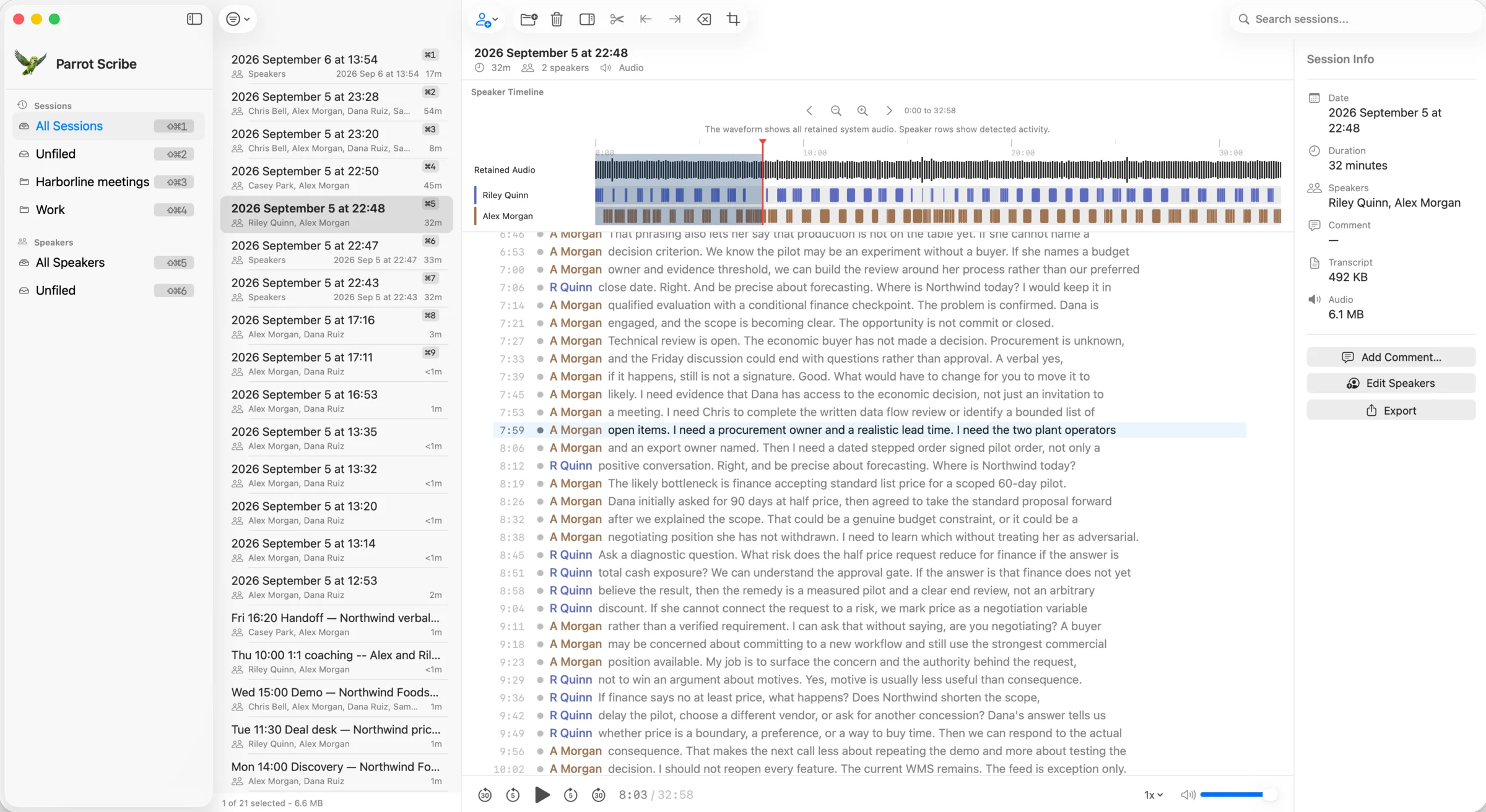
Ouvrez une session pour lire la transcription à côté de l’enregistrement. Cliquez sur un paragraphe pour accéder à ce passage de l’enregistrement. La recherche retrouve une phrase dans toutes les sessions que vous avez enregistrées.

Bibliothèque de Parrot Scribe en apparence claire : dossiers, liste de sessions, chronologie des intervenants avec deux intervenants et transcription horodatée.Chronologie des intervenantsCliquez sur un paragraphe pour y allerRechercher dans toutes les sessions

La bibliothèque de Parrot Scribe 1.0, telle que livrée. La capture montre l’app en anglais. L’app est aussi disponible en français.

  • Chronologie des intervenants

    Voyez qui a parlé et quand, au-dessus de chaque transcription. Zoomez, avancez pas à pas et suivez la tête de lecture.

  • Rogner et scinder

    Coupez les bavardages au début ou à la fin, ou scindez une longue session à la tête de lecture. Annuler rétablit tout.

  • Titres, dossiers, commentaires

    Nommez une session, classez-la par client ou par cours, et laissez-vous une note.

  • Une vraie app Mac

    Sélectionnez et copiez du texte, utilisez les raccourcis clavier et retrouvez l’apparence claire ou sombre de votre Mac.

Intervenants

Sait qui a dit quoi. Demande avant de retenir une voix.

Parrot Scribe distingue les intervenants sur votre Mac et garde la couleur de chacun dans la transcription et la chronologie. Nommez une voix une fois, et les sessions suivantes pourront la reconnaître.

Indiquez qui vous êtes
Choisissez C'est moi lorsque vous identifiez les intervenants. Votre nom porte alors le badge Moi dans la liste des intervenants.
Corrigez sur place
Renommez un intervenant, réattribuez une ligne ou fusionnez deux intervenants en un seul.
Le consentement d’abord
La reconnaissance des voix reste désactivée jusqu’à ce que vous l’activiez, et Parrot Scribe demande avant d’enregistrer chaque profil vocal.
Oubli sur demande
Retirez un intervenant de votre liste avec son profil vocal enregistré, ou supprimez l’intervenant et ses sessions liées.

Confidentialité

Vos conversations.
Vous gardez le contrôle.

Parrot Scribe transcrit sur votre Mac et conserve votre bibliothèque chiffrée. Vous choisissez ce que vous gardez, supprimez ou partagez, et si un assistant IA peut y accéder.

  • Transcrit sur votre Mac

    Les modèles vocaux NVIDIA Nemotron fonctionnent sur votre Mac. Aucun audio n’est envoyé ailleurs pour être transcrit.

  • Chiffré au repos

    Les transcriptions, enregistrements et données des intervenants sont chiffrés sur votre Mac avec XChaCha20-Poly1305.

  • Les clés restent chez vous

    Votre clé de chiffrement se trouve dans votre trousseau, et une clé de récupération de 24 mots la restaure sur un nouveau Mac. Aucun serveur de Parrot Scribe n’en détient de copie.

  • Pas de compte, pas d’analyse

    Il n’y a rien à créer. Gratuit ne demande pas de clé de licence, et Pro en utilise une au lieu d’un identifiant. L’app ne collecte aucune statistique d’utilisation. Consultez la politique de confidentialité complète pour en savoir plus.

  • Aucun bot ne rejoint votre appel

    Parrot Scribe écoute via l’audio de votre Mac, aucun bot n’apparaît donc dans la liste des participants.

  • Une assistance sans exposition

    Les diagnostics que vous choisissez d’envoyer sont chiffrés et excluent le texte des transcriptions, l’audio, les noms et les clés.

Comparaison

Ce qui le distingue d’un preneur de notes dans le cloud

QuestionPreneur de notes cloud typiqueParrot Scribe
Où s’effectue la transcriptionSur les serveurs du fournisseurSur votre Mac
Qui rejoint la réunionSouvent un bot, visible par tousPersonne. Il écoute via votre Mac
CompteObligatoireAucun. Pro utilise une clé de licence
Où sont les enregistrementsDans le cloud du fournisseurSur votre disque, chiffrés
Sans InternetArrête de transcrireContinue de transcrire
Coût de la transcriptionUn abonnement ou un quota mensuel de minutesGratuit et illimité pour un usage personnel

Comparé aux assistants de réunion cloud typiques. Les fonctions varient selon les produits. Lisez comment la transcription locale fonctionne sur un Mac.

Import et export

Importez vos anciens enregistrements. Exportez tout.

3formats d’export

Markdown, texte brut et WAV.

Exportez une session dans le format dont son destinataire a besoin. Partagez quelques lignes, avec leur audio si vous le souhaitez.

  • MarkdownDirectement dans vos notes
  • Texte brutÀ coller n’importe où
  • WAVL’enregistrement, ou un passage sélectionné

Téléchargement

Les perroquets répètent ce qu’ils entendent.
Celui-ci l’écrit et le garde pour lui.

Chaque formule Pro inclut une garantie de remboursement de 14 jours. Aucune justification requise. Version 1.1.5. macOS 15 ou ultérieur sur Apple Silicon. Les mises à jour s’installent depuis l’app.